Predstavi se nam na Start-up vikendu! Prijave zbiramo še:

Inkscape: Od pikslov do vektorske oblike

V praksi se samostojni podjetniki pogosto srečajo s težavo, da imajo svoj logotip ali grafični element shranjen le v rastrski obliki (.jpg, .png), ki ni primerna za profesionalno uporabo, tisk ali prilagajanje v različnih velikostih. Rastrske slike pri povečavi hitro izgubijo ostrino, kar lahko negativno vpliva na celostno podobo podjetja.

16.12.2025

Samostojni podjetniki se pogosto znajdejo v situaciji, ko imajo na voljo zgolj rastrsko različico logotipa – za profesionalno uporabo pa potrebujejo vektorski format. Tipični primeri so logotipi v datotekah .jpg ali .png; ikone, izvožene s spletnih strani; ali skice, shranjene kot slika.
 
Rastrski formati so primerni za prikaz na zaslonu, niso pa optimalni za uporabo v poslovnem okolju — zlasti pri tisku; uporabi v večjih formatih; ali pri nadaljnjem grafičnem prilagajanju. Pri povečavi namreč hitro pride do izgube ostrine, nazobčanih robov in slabše kakovosti izpisa.
 
Rešitev je pretvorba rastrske grafike v vektorsko grafiko, ki omogoča poljubno povečavo brez izgube kakovosti. Eden najbolj dostopnih načinov je uporaba brezplačnega programa Inkscape in njegove funkcije Trace Bitmap, ki avtomatsko pretvori piksle v vektorske poti.
 
Brezplačno alternativno orodje za vektorsko grafiko
 

Inkscape je brezplačen in odprtokoden program za ustvarjanje ter urejanje vektorske grafike. Temelji na standardu SVG (Scalable Vector Graphics), ki je danes široko podprt tako v spletnih okoljih kot v tiskarskih procesih.

Za samostojne podjetnike je Inkscape zanimiv predvsem zaradi naslednjih prednosti:

  • brez stroškov licenc ali naročnin;
  • deluje na vseh večjih operacijskih sistemih;
  • omogoča izvoz v profesionalne formate (.svg, .pdf, .png);
  • nudi funkcionalnosti, ki pokrijejo večino osnovnih grafičnih potreb.

Pomembno je poudariti, da Inkscape ni namenjen obdelavi fotografij ali kompleksnim ilustracijam, temveč je posebej primeren za delo z oblikami, simboli in grafičnimi elementi v vektorski obliki.

Rastrska in vektorska grafika: Zakaj pretvorba sploh potrebna?

Rastrska grafika je sestavljena iz mreže pikslov. Ko takšno sliko povečamo, se povečajo tudi piksli, robovi pa postanejo nazobčani ali zamegljeni.

To je posebej problematično pri logotipih, ikonah in simbolih, ki jih želimo uporabljati v različnih velikostih.

od-pikslov-do-vektorske-oblike-0
Primer rastarske oblike na levi in vektorske oblike na desni, ko ju nekoliko povečamo. (Vir: Lasten zajem zaslona)

Vektorska grafika temelji na matematičnih opisih linij in krivulj. Zaradi tega ostane ostra ne glede na velikost ali ločljivost izhoda. Za podjetnika to pomeni:

  • en logotip za vse kanale in formate;
  • brez težav pri tisku;
  • dolgoročno uporabnejšo in prilagodljivejšo grafiko.

Kaj Inkscape-ovo orodje Trace Bitmap dejansko počne

Orodje ‘Path’‘Trace Bitmap’ omogoča, da Inkscape rastrsko sliko analizira in iz nje ustvari vektorske poti. Program prepozna kontraste, robove ali barvna polja in jih pretvori v matematično definirane oblike.

Pomembno je razumeti, da gre za avtomatski postopek, ki temelji na algoritmih, ne na razumevanju oblike ali namena grafike. Zato je orodje najbolj učinkovito pri:

  • črno-belih simbolih;
  • enostavnih ikonah;
  • logotipih z jasnimi robovi;
  • grafikah z malo barvami in brez prehodov.

Pri bolj kompleksnih slikah je rezultat pogosto preveč zapleten ali zahteva obsežno ročno čiščenje.

Priprava rastrske slike za najboljši rezultat

Preden uporabimo funkcijo ‘Trace Bitmap’, je smiselno preveriti kakovost izvorne slike. Kakovost vhoda ima neposreden vpliv na kakovost vektorske oblike.

Dobro izhodišče je slika:

  • z jasno ločenimi oblikami;
  • z visokim kontrastom med ozadjem in motivom;
  • brez zamegljenih robov;
  • brez fotografskih detajlov ali senc.

Če je mogoče, je priporočljivo sliko predhodno poenostaviti ali pretvoriti v črno-belo.

Postopek pretvorbe z orodjem Trace Bitmap

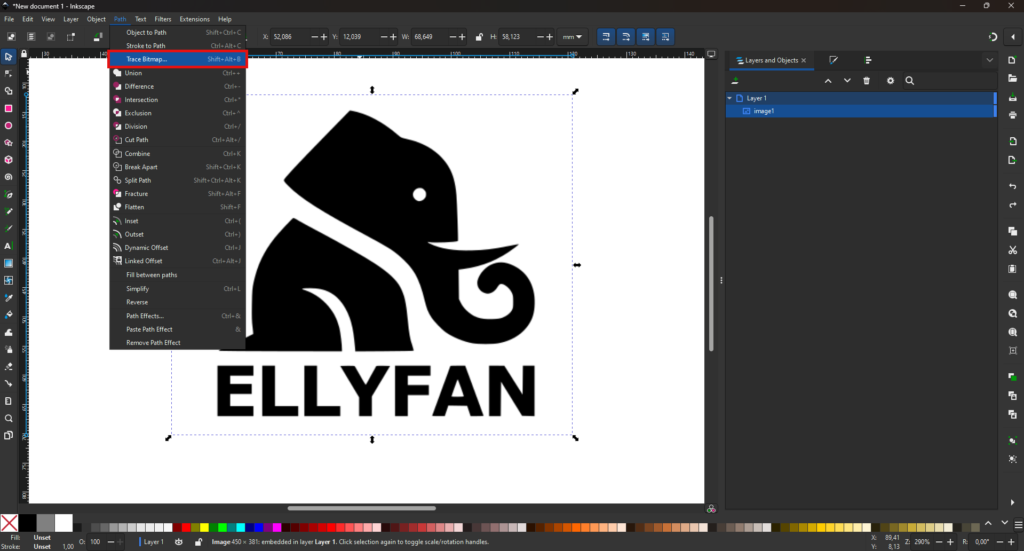
Najprej rastrsko sliko uvozimo v Inkscape in jo izberemo.

Za začetek na platno Inkscape-a povlecite oz. naložite sliko in v meniju med funkcijami 'Path' izberite funkcijo 'Trace Bitmap'. (Vir: Lasten zajem zaslona)

Nato v meniju odpremo ‘Path’ ‘Trace Bitmap’, kjer se prikaže pogovorno okno z različnimi nastavitvami. Za preproste oblike se v praksi najpogosteje uporablja zavihek Single Scan.

Ključne nastavitve: Single Scan

Brightness Cutoff

Ta možnost pretvori sliko v črno-belo na podlagi svetlosti pikslov. S prilagajanjem drsnika določimo, katere dele slike Inkscape obravnava kot “polne” in katere kot ozadje.

Nižje vrednosti ustvarijo tanjše oblike, višje vrednosti pa debelejše. Pravilna nastavitev je pogosto stvar preizkušanja, vendar daje zelo dobre rezultate pri logotipih in ikonah.

Edge Detection

Ta možnost sledi robovom oblike in ustvari linijsko grafiko. Primerna je za skice ali risbe, manj pa za polne oblike.

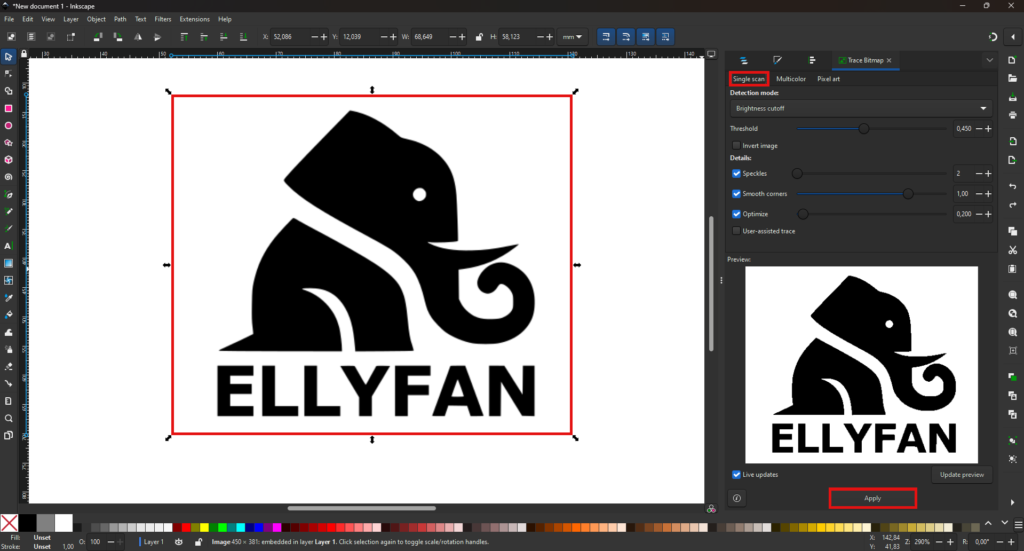
Na platnu izberite sliko, nato pa v desnem oknu v zavihku 'Single scan' kliknite na gumb 'Apply'. (vir: Lasten zajem zaslona)

Po potrditvi (ko kliknete gumb ‘Apply’) Inkscape ustvari novo vektorsko obliko, ki se pojavi neposredno nad izvorno sliko.

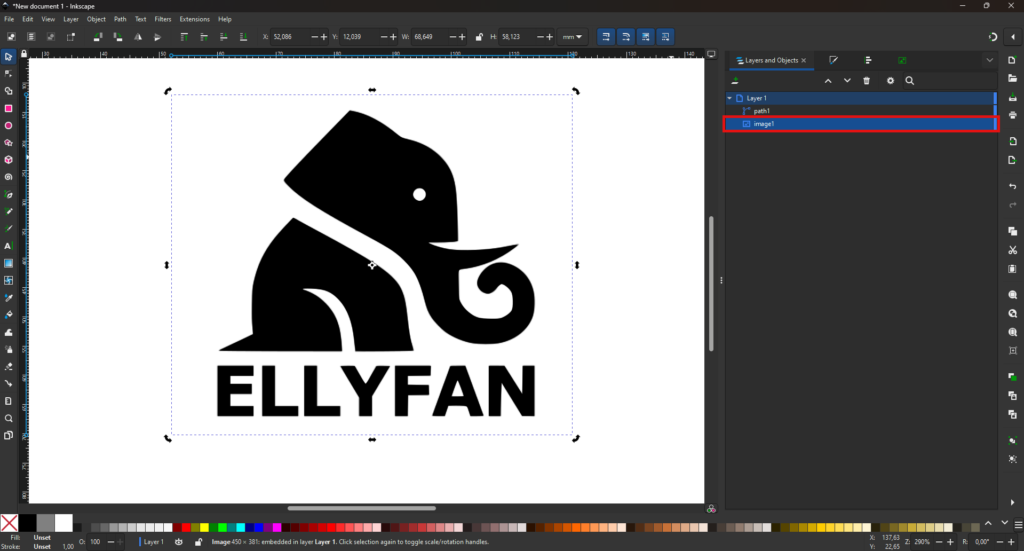
Pomembno je, da izbrišete rastrsko obliko slike in obdržite vektorsko. To najlažje naredite tako, da se pomaknete na zavihek 'Layers and Objects' na zgornji desni strani okna, izberete sliko in pritisnete gumb 'Delete'. (vir: Lasten zajem zaslona)

Pomembno je, da:

  • novo obliko premaknemo stran,
  • preverimo, ali gre res za vektorski objekt,
  • izvorno rastrsko sliko odstranimo.

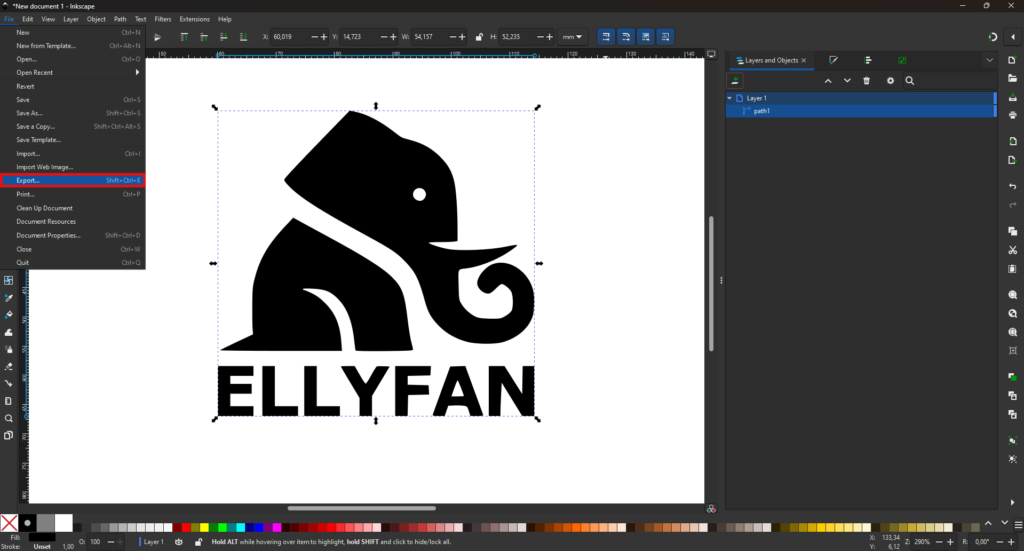
Za izvoz slike v vektorski format sta potrebna samo še dva koraka. V meniju pod ‘File’ najdemo funkcijo ‘Export…’.

Za izvoz vektorske oblike logotipa v meniju zgoraj levo kliknite 'File' in izberite funkcijo 'Export'. (vir: Lasten zajem zaslona)

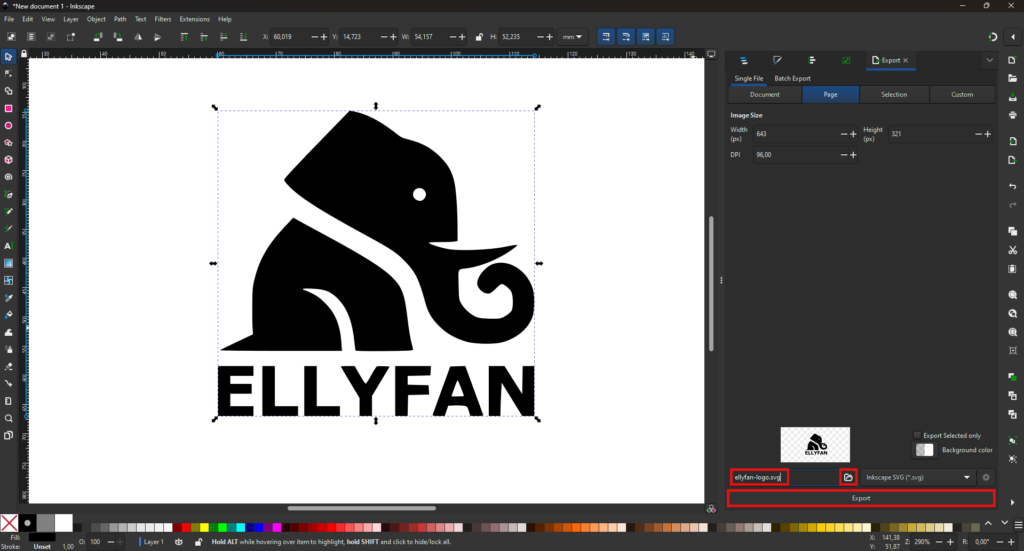
Na desni strani se nam med zavihki odpre novo okno. Pomembno je, da pri dnu poimenujemo datoteko in na koncu dodamo končnico ‘.svg’.

Med zavihki na desni strani okna se vam odpre zavihek 'Export'. Pomembno je, da imenu slike dodate končnico '.svg'. (vir: Lasten zajem zaslona)

Zatem pritisnemo gumb ‘Export’, ki nam datoteko izvozi v poljubno izbrano mapo. Mapo kamor se izvozi datoteka lahko določite tako, da pritisnete na ikono mape, desno od imena datoteke.

Omejitve in realna pričakovanja

Orodje ‘Trace Bitmap’ ni čarobna rešitev. Ne zna:

  • pravilno obravnavati fotografij,
  • ohraniti tipografske lastnosti pisav,
  • ustvariti estetsko dovršenih kompleksnih oblik brez ročnega posega.

Za preproste poslovne grafike pa predstavlja hitro in učinkovito rešitev.

In še za konec…

Orodje Inkscape in funkcijaTrace Bitmap omogočata nadobudnim grafičnim oblikovalcevm in samostojnim podjetnikom, da obstoječe rastrske grafike pretvorijo v uporabne vektorske oblike brez dodatnih stroškov.

Ob pravilni izbiri vhodne slike in realnih pričakovanjih lahko takšna pretvorba bistveno olajša nadaljnjo uporabo grafike v poslovne namene.

Ključ do dobrega rezultata ni popolna avtomatika, temveč razumevanje omejitev orodja in pripravljenost na osnovno ročno prilagajanje dobljenih vektorskih oblik.

Pripravil: Blaž Mandeljc, podjetniški mentor

Sorodno